ERP AI智慧報表查詢系統
產品功能
ERP AI 智慧報表查詢系統🔹🔹 歡迎洽詢 🔹🔹

備註
產品介紹
ERP AI智慧報表查詢系統
從選擇問題、輸入條件,到查看明細與匯出 Excel,讓日常報表查詢更順手。
- 查報表時,您是否也遇過?
- 每月重複查詢,總要重新輸入條件。
- 想查數字,卻不熟悉報表位置。
- 查到明細後,還需要整理成 Excel。
- 主管臨時通知開會,需要迅速找出討論用的報表。
- 系統特色
- 快速產生報表。
- 自行輸入想查詢的欄位與條件。
- 記錄常用問題,下次直接選用。
- 資料來源與正航共用同一個資料庫。
- 搭配 Google Gemini 免費額度使用。
- 操作簡易方便。
- 兩大查詢模式
1. 一般資料查詢:
查詢庫存、銷售、收入等營運資料。
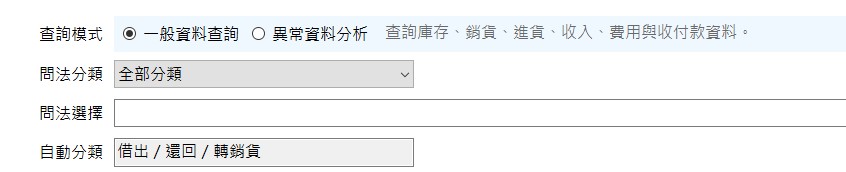
一般資料查詢:依分類與主題選擇問題。
2. 異常資料分析:
依問題分析負毛利、未沖帳、退款占比等資料,協助掌握需要進一步核對的項目。

異常資料分析:選擇要檢視的異常主題。
- 常見問題,從選單直接選
步驟 1|選擇分類
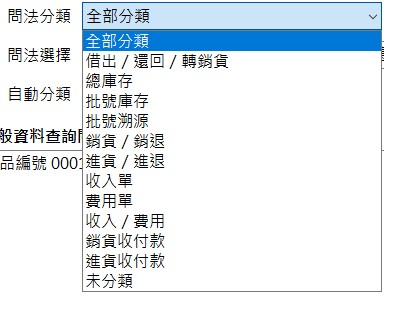
先依查詢需求選擇問題分類。
步驟 2|選擇詢問主題
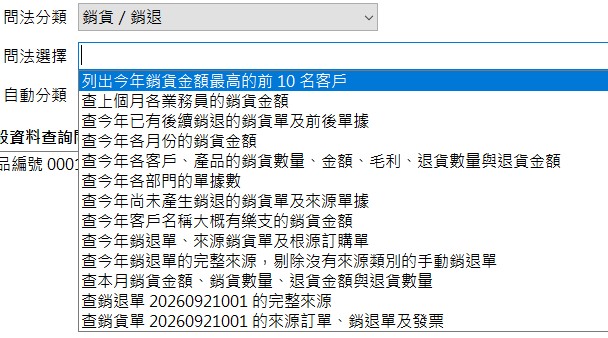
從問題清單選擇想查詢的主題。
步驟 3|確認問題與條件,產生報表
選擇的主題會顯示於查詢區域,確認內容後即可產生報表。
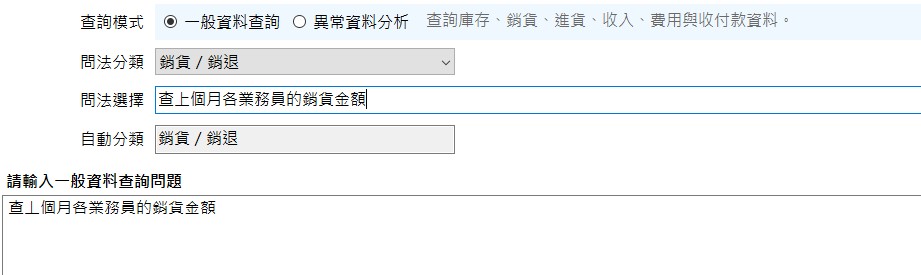
確認選取的查詢主題。
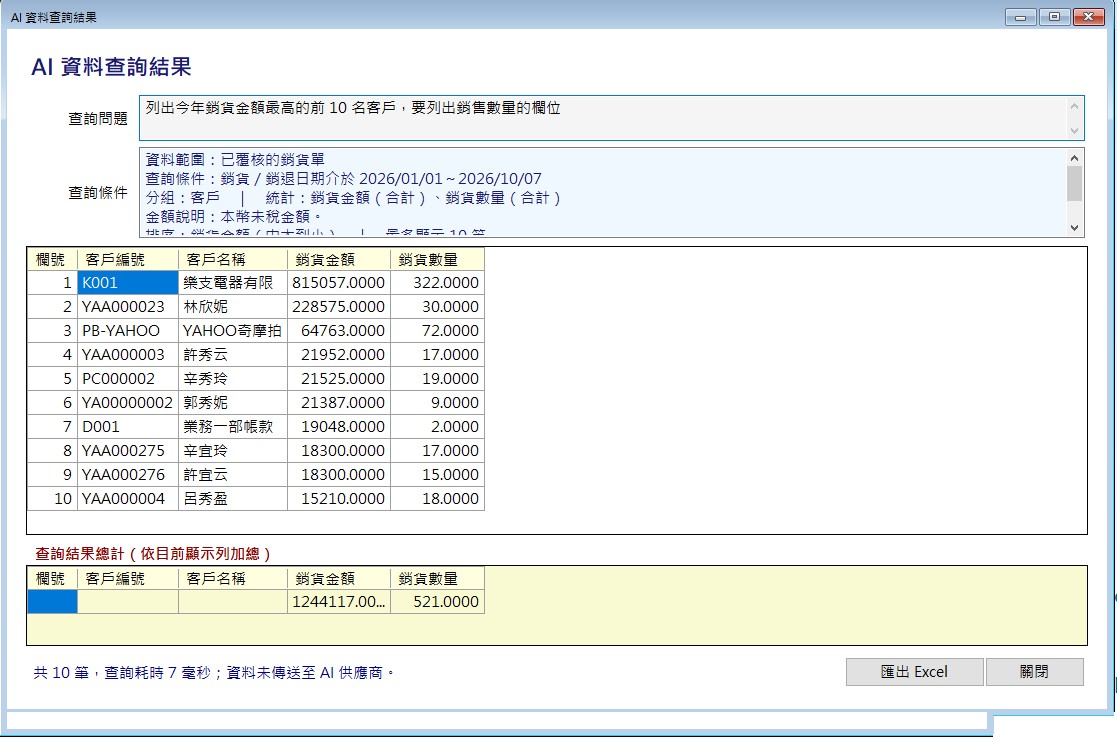
查詢結果包含資料明細與加總區域。
- 自行輸入想查詢的欄位
在條件輸入框填入查詢需求與指定條件,再執行查詢。
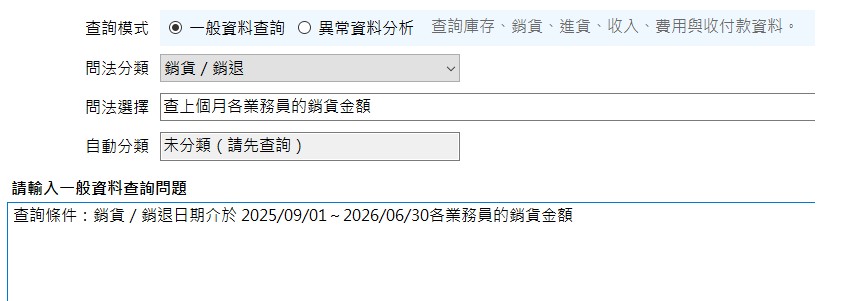
依需求輸入欄位與查詢條件。
- 查詢結果空白時,先確認問題與條件
若查詢結果是空值,請先檢查「查詢問題」及「查詢條件」。例如系統預設期間是「上個月」,但您需要其他期間的資料,可關閉結果視窗,回到查詢畫面輸入指定期間。
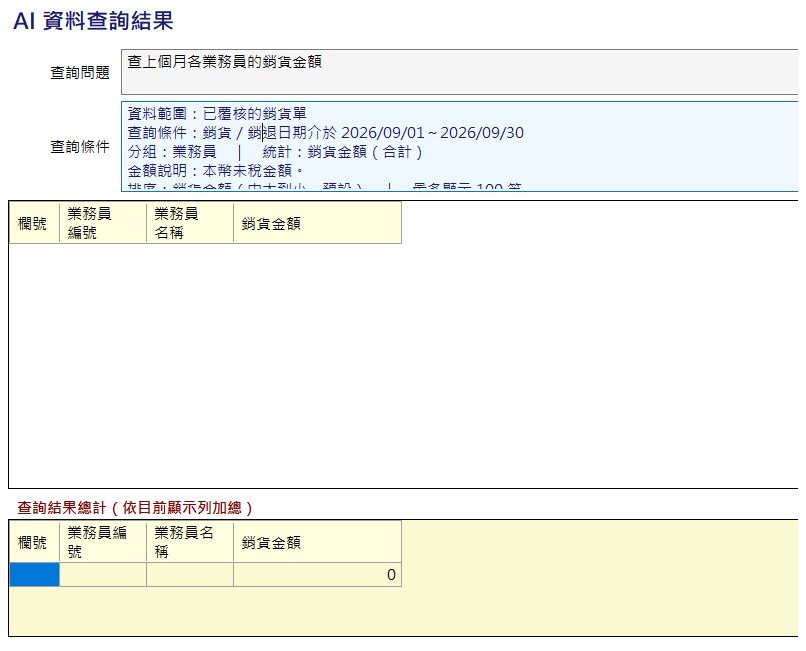
查詢結果空白時,先確認資料期間與條件。
修正條件後,重新查詢
重新輸入指定欄位與期間。
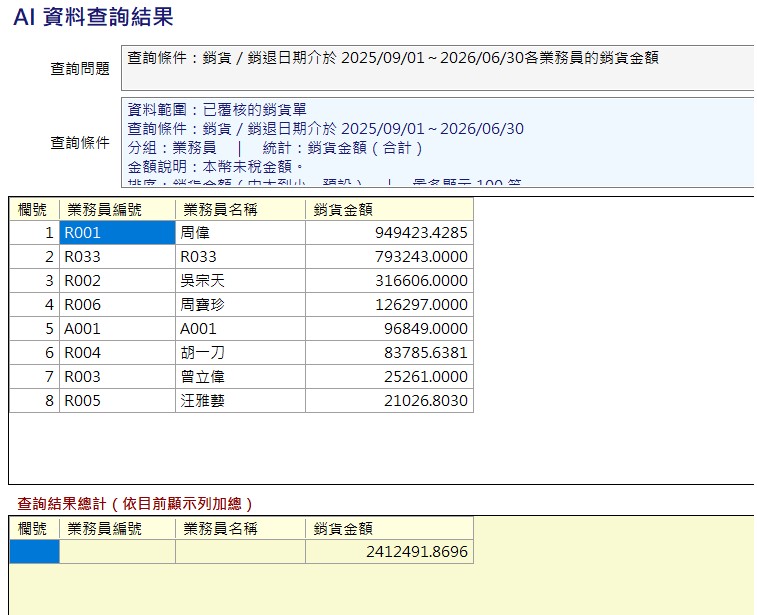
修正後查看資料明細與加總結果。
- 記錄常用問題,不必重複輸入
經常查詢的問題可以保存。記錄一次,下次從選單取用,減少重複輸入。
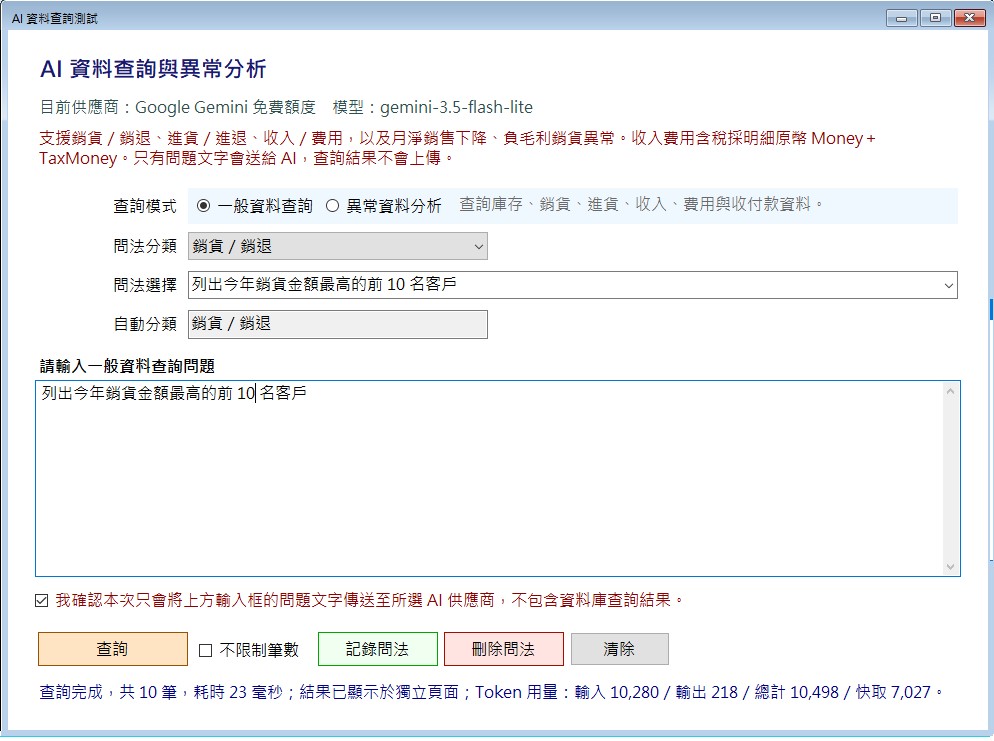
保存常用問題,方便後續查詢。
- 異常分析查詢
操作流程與一般查詢相同:選擇異常分析主題、確認條件,再查看結果。
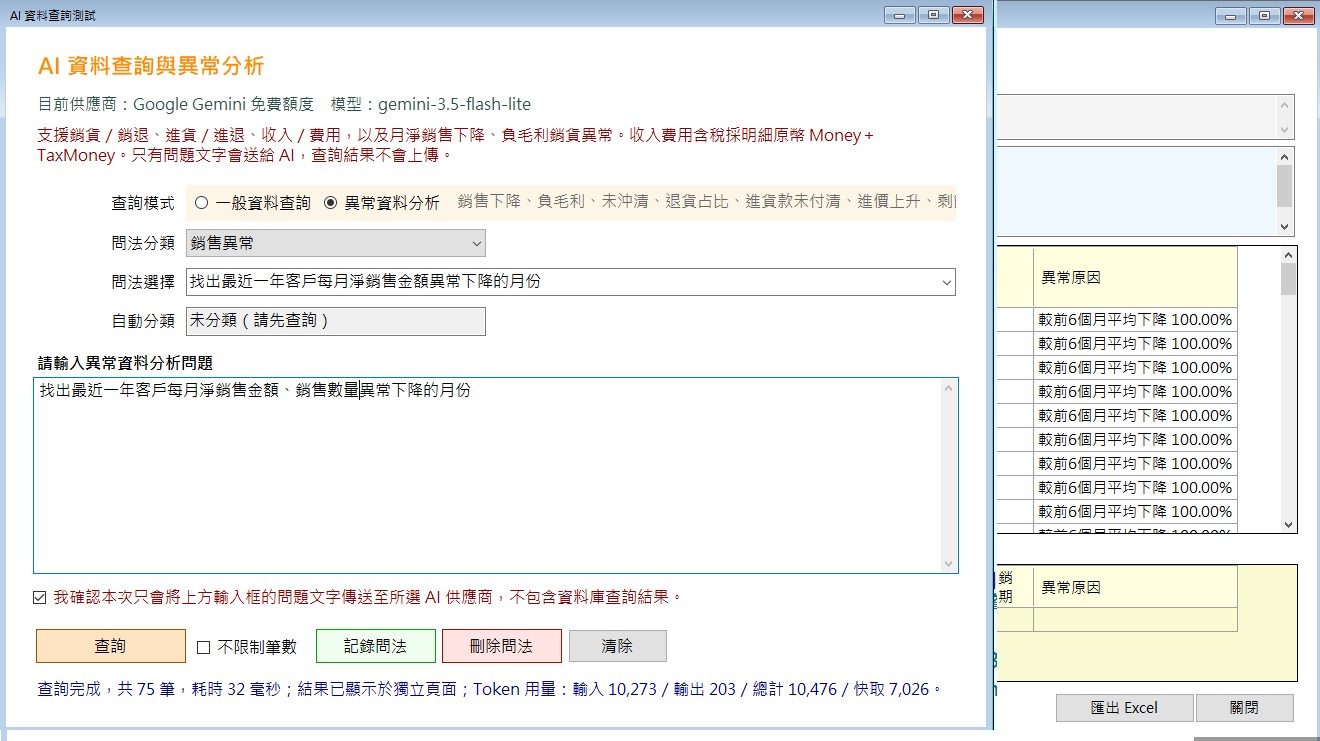
選擇異常分析主題與條件。
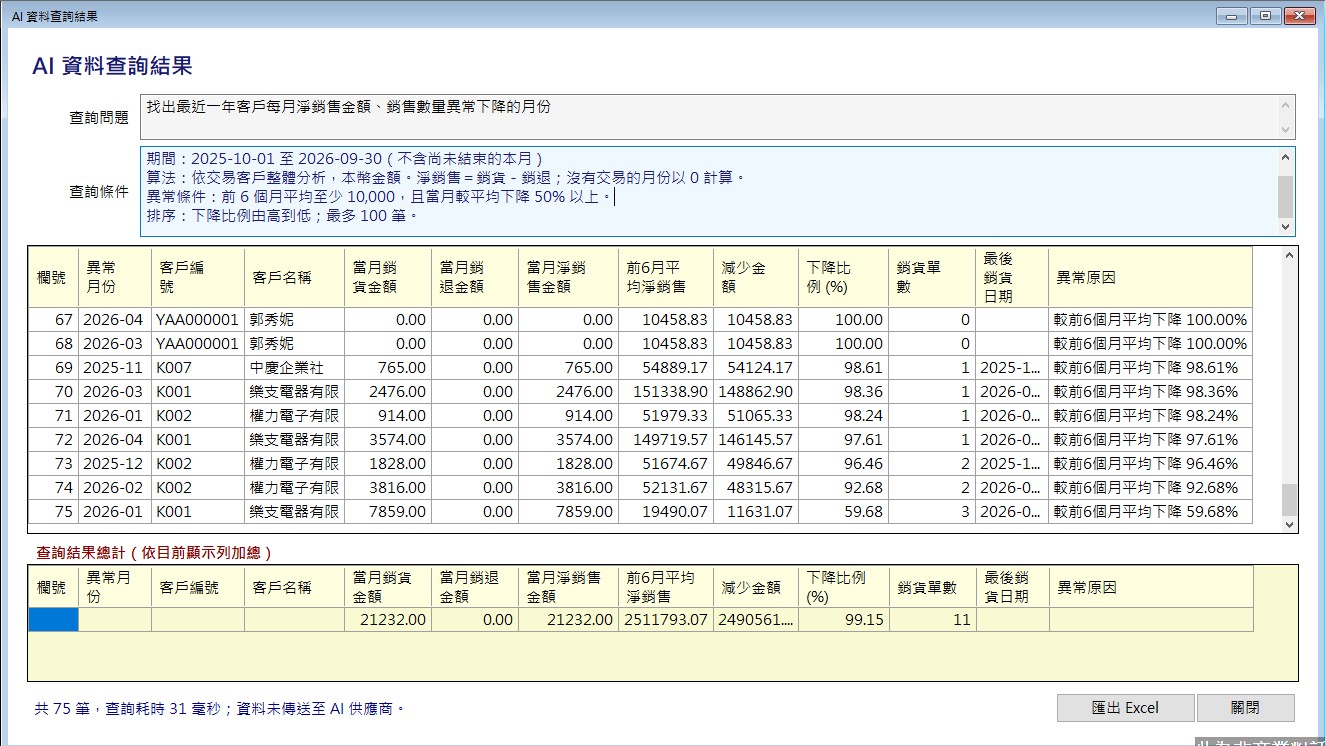
查看異常分析的資料明細與加總結果。
- 匯出 Excel,方便核對與討論
匯出內容保留查詢問題、資料明細與加總結果,可用於準備月報、核對資料及與主管討論。
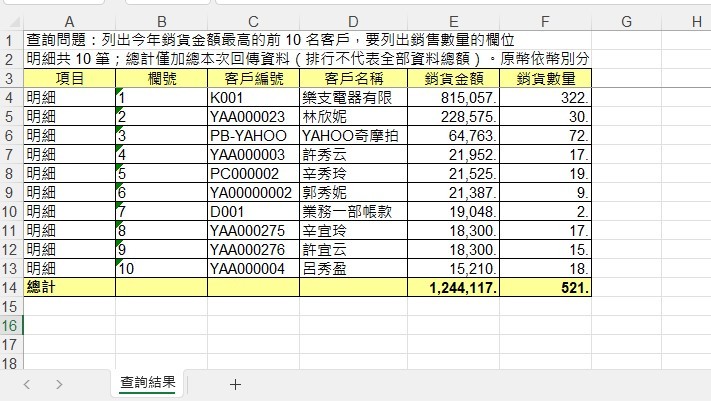
將查詢結果匯出 Excel,延續後續整理與核對作業。
- AI 使用額度說明
本系統搭配 Google Gemini 免費額度使用。
若有任何相關異動,以 Google 官方公告與實際帳戶適用條件為準。
導入時可與宏誠資訊確認適用的設定及使用方式。